

ビューア上部の解析追加から、3つの手順で解析を始めます。この章では4つの解析に共通する操作を説明します。解析ごとの条件と結果は、それぞれの章を見てください。
| 解析 | 分かること | 範囲の決め方 |
|---|---|---|
| 平面日影解析 | 地面に落ちる日影の時間 | 地図に矩形を描く(最大25ha) |
| 壁面日影解析 | 選んだ建物の壁面の日当たり | 建物を選ぶと自動で決まる |
| 騒音解析 | 騒音源からの音の広がり | 地図に矩形を描く(最大25ha) |
| 風況解析 | 建物のまわりの風の流れ | 中心点を選ぶ(200m 四方) |
1日に実行できる解析の回数はプランで決まります(フリーは1日2回)。
1. サービスを選択
解析の種類を選びます。選ぶと、その解析の注意事項が下に表示されます。プランに含まれない解析は「ご利用のプランでは使えません」と表示され、選べません。
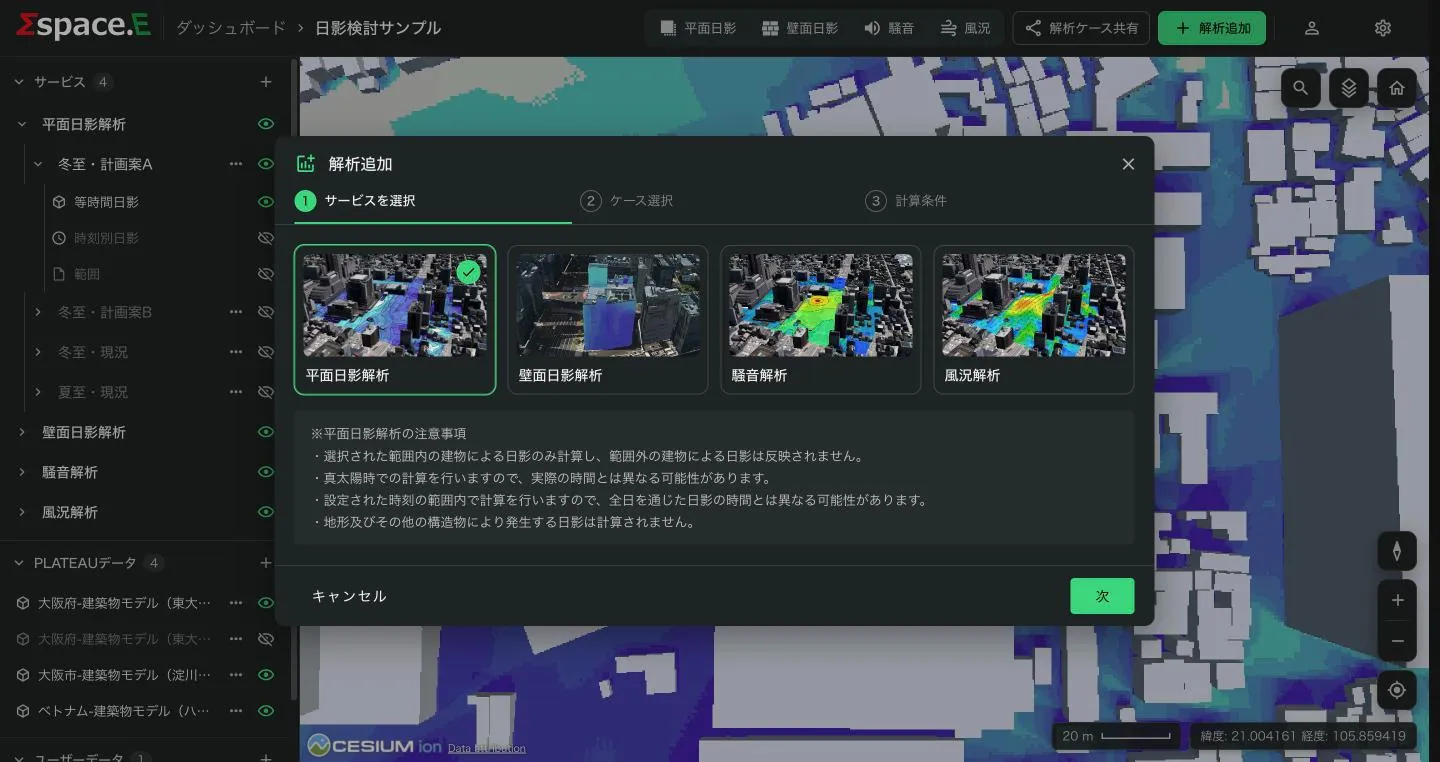
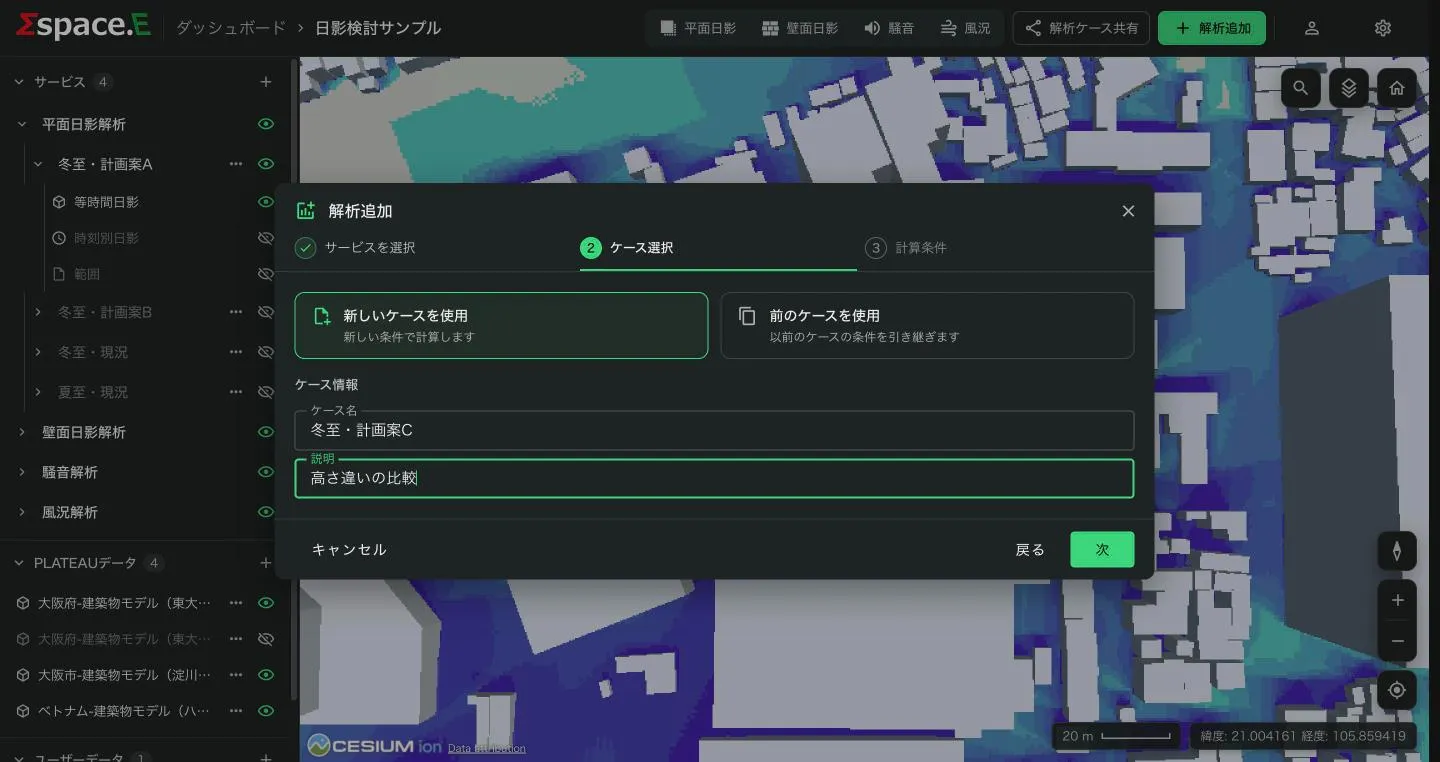
2. ケース選択
1つの解析条件と結果のまとまりを「ケース」と呼びます。
- 新しいケースを使用
- 新しい条件から始めます。
- 前のケースを使用
- 以前のケースの条件を引き継ぎます。その解析のケースがすでにあるときだけ選べます。ケース名には「Copy of 元の名前」が入ります。条件を少しずつ変えて比べるときに便利です。
ケース名は必須で、50文字までです。説明は任意です。
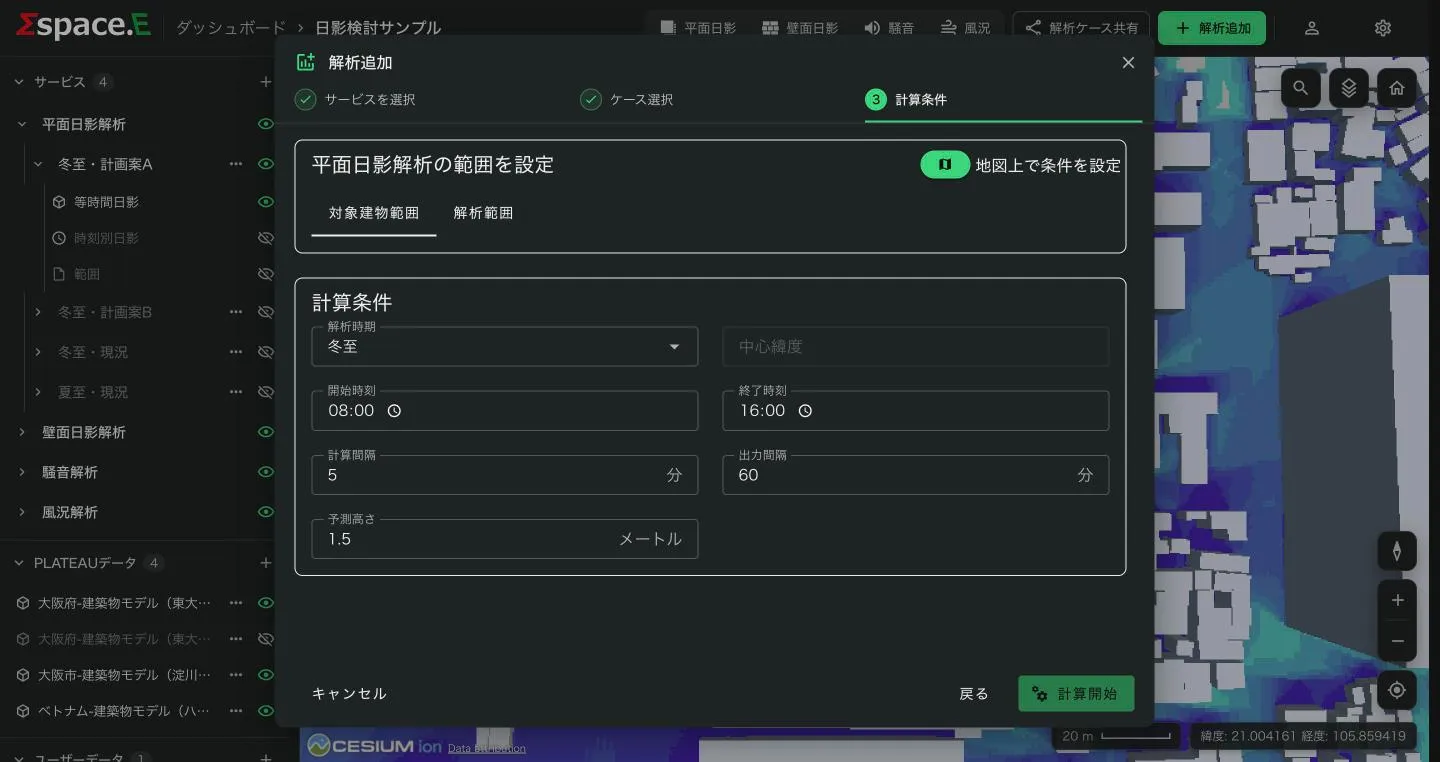
3. 計算条件
地図上で条件を設定を押すと、全画面の地図エディタが開きます。範囲や建物を決めて右上の確定を押し、元の画面で計算条件を入れて計算開始を押します。計算はサーバーで行われるので、画面を閉じても進みます。終わると通知が届きます(通知)。
計算を始められないときは、エラーの画面に理由が出ます。
- 「本日の計算実施回数が上限に達しました。明日また実行できます。」
- 「ケースの作成数が上限に達しました。」
- 「この解析は現在のプランではご利用いただけません。」
地図での条件設定
地図エディタで決めるもの(平面日影は範囲、壁面日影は建物、騒音は範囲と騒音源、風況は中心点)と、建物の追加・除外・IFC の操作は、地図での条件設定にまとめています。