

会社や部署、チームごとにグループを作ると、メンバー全員で同じワークスペースとプロジェクトを使えます。グループの下にはサブグループを何段でも作れ、親グループのメンバーと権限は下の階層に自動で引き継がれます。
グループ機能はベーシックプラン以上で使えます。左のメニューにグループが出ていないときは、プランを確認してください(利用状況とプラン)。
| プラン | 作れるグループ数 | 参加できるグループ数 | グループごとのワークスペース数 |
|---|---|---|---|
| フリー | — | — | — |
| ベーシック | 1 | 3 | 3 |
| ビジネス | 無制限 | 無制限 | 無制限 |
作れるグループ数には、サブグループも含まれます。ベーシックプランでグループを1つ作ると、サブグループは追加できません。
画面の見方
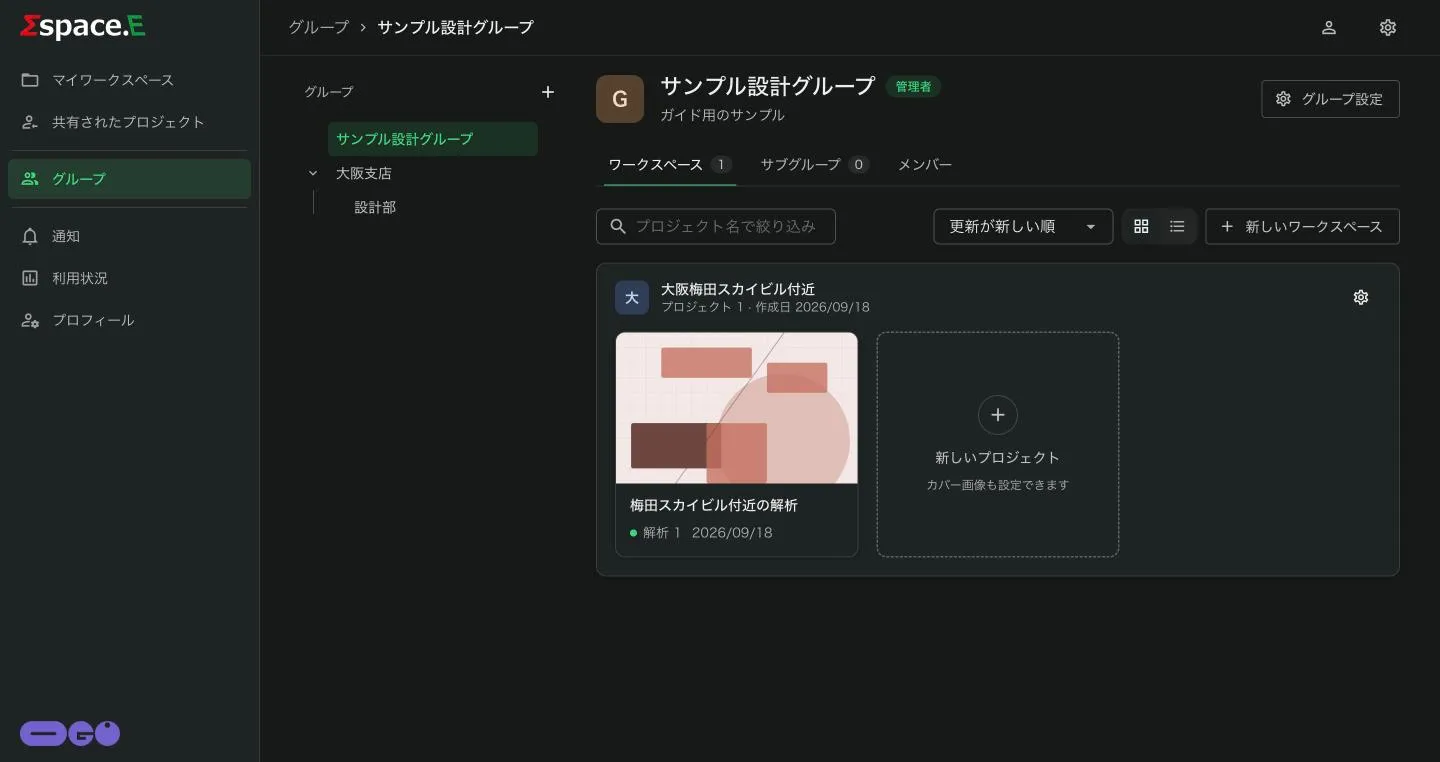
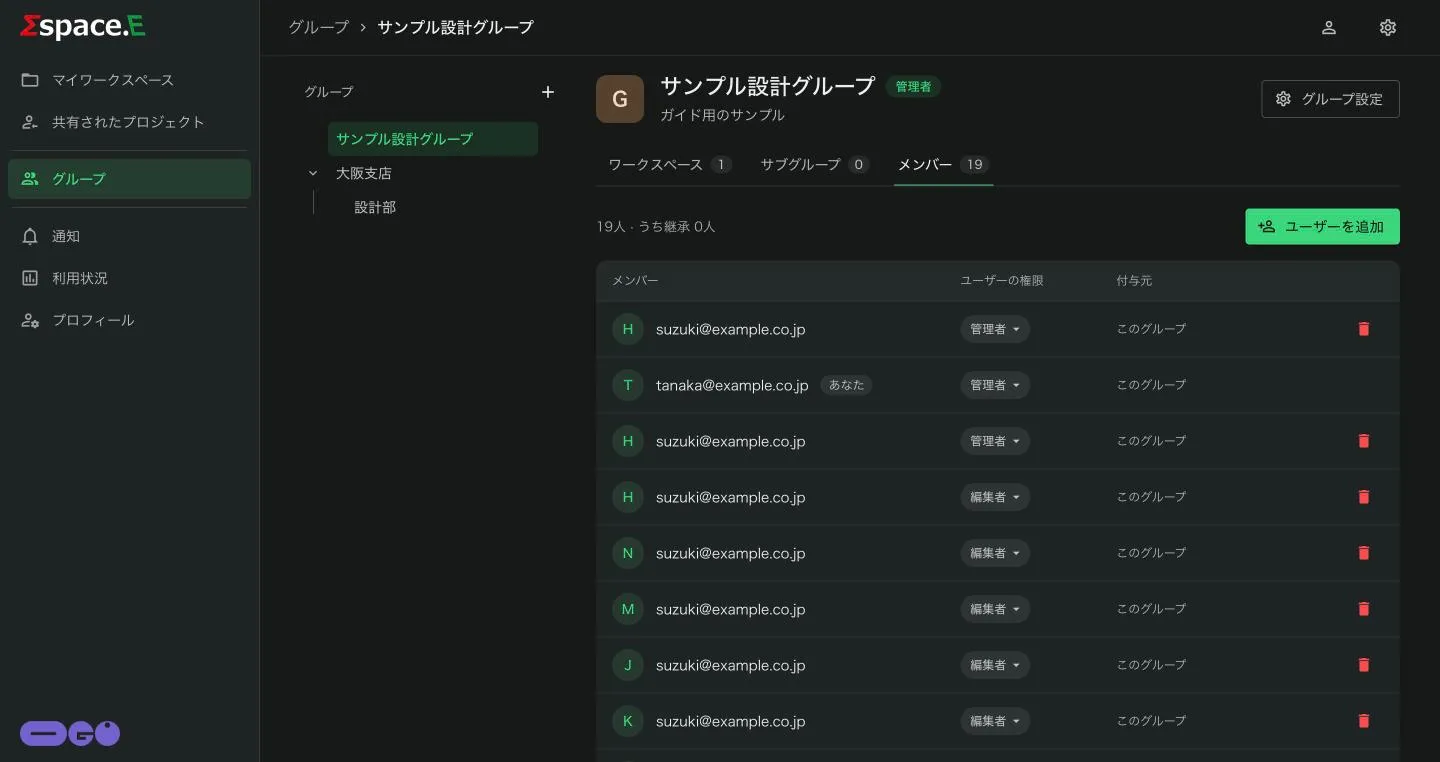
左にグループの木、右に選んだグループの3つのタブが並びます。上部にはグループ名と、そのグループでのあなたの権限が表示されます。サブグループを開いているときは親グループへのリンクも出ます。画面幅が狭いときは、グループの木がプルダウンになります。
- ワークスペース
- グループで共有するワークスペース。メンバー全員が中のプロジェクトを見られます。
- サブグループ
- すぐ下の階層のサブグループ。行を押すとそのサブグループに移ります。
- メンバー
- このグループのメンバーと権限。親グループから引き継いだ人も含みます。
グループを作る
- 左のグループの見出しの +、またはグループがまだないときはグループを追加を押します。
- グループ名(50文字まで)と、必要なら説明を入れて保存を押します。
- 作った人が、そのグループの管理者になります。
上限に達しているときは、保存したあとに「グループの作成数が上限に達しました。」と表示されます。
権限の種類
| 権限 | できること |
|---|---|
| 管理者 | グループの名前の変更・削除、メンバーの追加・削除と権限の変更、サブグループとグループワークスペースの作成。プロジェクトの編集・削除・共有 |
| 編集者 | グループ内のデータ(プロジェクト・ケース・解析)の編集、ワークスペースの設定、プロジェクトの追加 |
| 閲覧者 | 見るだけ。グループワークスペースのプロジェクトはビューアで開くで開きます |
メンバーを追加する
管理者だけが行えます。
- メンバータブのユーザーを追加を押します。
- 相手のメールアドレスとユーザーの権限を選んで追加します。
- 相手はすぐにメンバーになり、招待メール(件名「Mspace.E のグループに招待されました」)が届きます。
追加できるのは、すでにサインアップしていて、ベーシックプラン以上のユーザーだけです。まだ登録していない人には、先にサインアップしてもらってください。サブグループがあるグループに追加した人は、その下のサブグループにも引き継がれます。
追加できないときの主な表示:
- 「このユーザーは既にこのグループのメンバーです。」
- 「親グループから権限を継承しているため、追加する必要はありません。」— 親グループですでにメンバーです。
- 「このメールアドレスはまだ登録されていません。」
- 「このユーザーのプランではグループに参加できません。」— 相手のプランがフリーです。
権限を変える・メンバーを外す
- 権限を変えるには、管理者がメンバーの権限の表示を押して選び直します。
- 外すにはゴミ箱のアイコンを押します。自分自身は外せません。
- グループには最低1人の管理者が必要です。最後の管理者を外したり、管理者以外の権限に変えたりすると「グループには管理者が1人以上必要です。」と表示されます。先に別のメンバーを管理者にしてください。
- 外すと元に戻せないため、確認の画面が出ます。
サブグループと権限の引き継ぎ
- 親にしたいグループを開き、サブグループタブのサブグループを追加を押します(管理者のみ)。
- サブグループ名と説明を入れて保存します。
親グループのメンバーは、何も操作しなくてもサブグループのメンバーになります。メンバータブの付与元の列で、権限がどこから来ているかが分かります。
- このグループ:このグループで直接付けた権限。
- 〇〇 から継承:親グループで付けた権限。いちばん近い親の設定が使われます。
引き継いだ権限は、サブグループ側で強くすることはできますが、弱くすることはできません(「親グループより下げられません」)。引き継いだ人をサブグループから外すこともできません。外すときは、権限を付けた親グループで操作します。
例:親グループ「設計部」で田中さんを閲覧者にすると、サブグループ「大阪支店」でも田中さんは閲覧者です。大阪支店で編集者に上げると、大阪支店とその下のサブグループでは編集者になります。
グループワークスペース
- ワークスペースタブの新しいワークスペースを押します(管理者のみ)。
- 作ったワークスペースは、引き継いだ人を含むメンバー全員に見えます。中にプロジェクトを作ると、メンバーの権限に応じて見たり編集したりできます。
ワークスペースを削除できるのは、作った人とグループの管理者です。
グループの名前を変える・削除する
管理者は、グループ名の横、または木の歯車のグループ設定から名前と説明を変えられます。同じ画面のグループを削除で削除すると、その下のサブグループもすべて削除されます。この操作は取り消せません。
グループの権限とプロジェクトの共有の違い
プロジェクトを1つだけ他の人に見せたいときは、グループではなく共有を使います。
| グループの権限 | プロジェクトの共有 | |
|---|---|---|
| 対象 | グループとその下のサブグループ全体 | そのプロジェクトだけ |
| 引き継ぎ | 下の階層に引き継がれる | 引き継がれない |
| 権限 | 管理者・編集者・閲覧者 | 管理者・編集者・閲覧者 |