

解析追加の手順3で地図上で条件を設定を押すと、全画面の地図エディタが開きます。地図で決めるものは解析ごとに違います。この章では、解析ごとの操作と、どの解析でも使える建物の追加・除外・IFC の読み込みを説明します。
解析ごとに地図で決めるもの
| 解析 | 地図で決めるもの | 必須 | 任意 | 確定を押せる条件 |
|---|---|---|---|---|
| 平面日影解析 | 解析範囲(矩形) | 解析範囲 | 建物追加・建物除外・IFC | 範囲が 25ha 以内 |
| 壁面日影解析 | 日当たりを調べる建物 | 建物1棟以上 | 建物追加・建物除外・IFC | 1棟以上選んでいる |
| 騒音解析 | 解析範囲と騒音源 | 解析範囲・騒音源1つ以上 | 遮音壁・建物追加・建物除外・IFC | 範囲が 25ha 以内で、騒音源が1つ以上 |
| 風況解析 | 中心点と風の条件 | 中心点 | 建物追加・建物除外・IFC | 中心点があり、入力値が正しい |
画面の見方
- 左のパネル:決めた内容(範囲の座標、選んだ建物、騒音源、追加・除外した建物など)が並びます。
- 地図の左上の道具ボタン:使う道具を切り替えます。並ぶボタンは解析によって違います。
- 地図の上の案内:いま選んでいる道具の使い方が出ます。
- 右上の確定:地図で決めた内容を解析追加の画面に戻します。ここではまだ計算は始まりません。計算は元の画面の計算開始で始まります。
- 左上の ×:確定せずに閉じます。地図で行った設定は反映されません。
平面日影解析:範囲を描く
道具は解析範囲・建物追加・建物除外・IFCの4つです。開くと解析範囲が選ばれた状態になります。
- 範囲作成を押し、地図上でクリック&ドラッグして矩形を描きます。
- 描いた矩形は、中をドラッグすると移動、角の点をドラッグすると大きさの変更、回転の点をドラッグすると回転できます。角度を数字で決めるときは角度に入れて回転を押します。
- 面積が「面積: X ha」と表示されます。25ha を超えると赤字で「⚠ 最大面積を超過!」と出ます。確定が押せなくなるので、25ha 以内に収めてください。
- 描き直すときは範囲リセットを押します。
範囲の座標は表示されますが、数字を入力して範囲を作ることはできません。
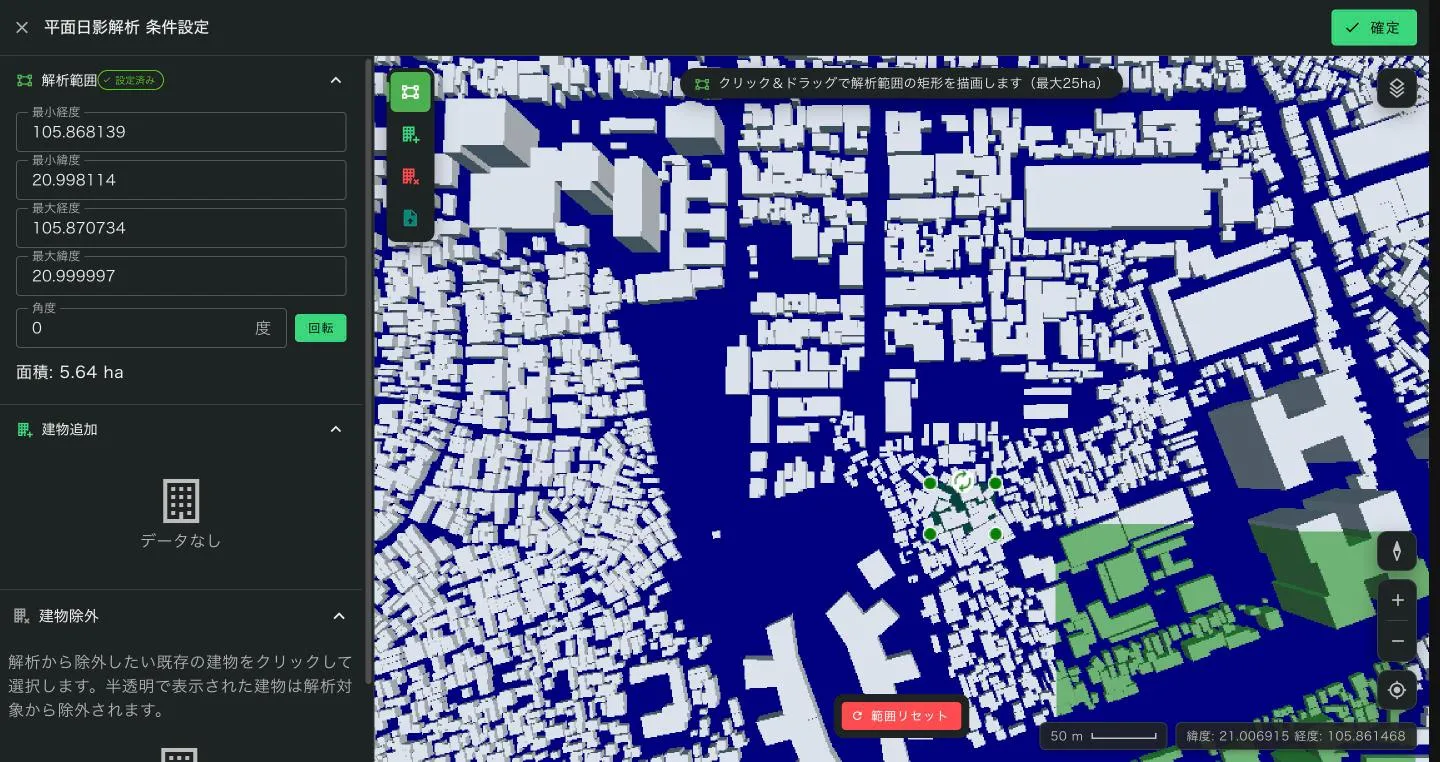
日影をつくる建物を集める 対象建物範囲 は、描いた解析範囲の四方を 100m ずつ広げた範囲が自動で決まります。範囲の外の建物の日影は計算されません。
壁面日影解析:対象の建物を選ぶ
範囲は描きません。道具は予測対象建物選択・建物追加・建物除外・IFC Uploadの4つです。
- 予測対象建物選択を選び、日当たりを調べたい建物をクリックします。選んだ建物はオレンジ色になります。もう一度クリックすると外れます。
- 計画建物を調べるときは、先に建物追加で描き、新規の一覧から予測対象にします。
- 選んだ建物は選択済み建物に「既存」「新規」の印つきで並びます。ゴミ箱のアイコンで1棟ずつ、クリアでまとめて外せます。
- 1棟以上選ぶと確定が押せます。
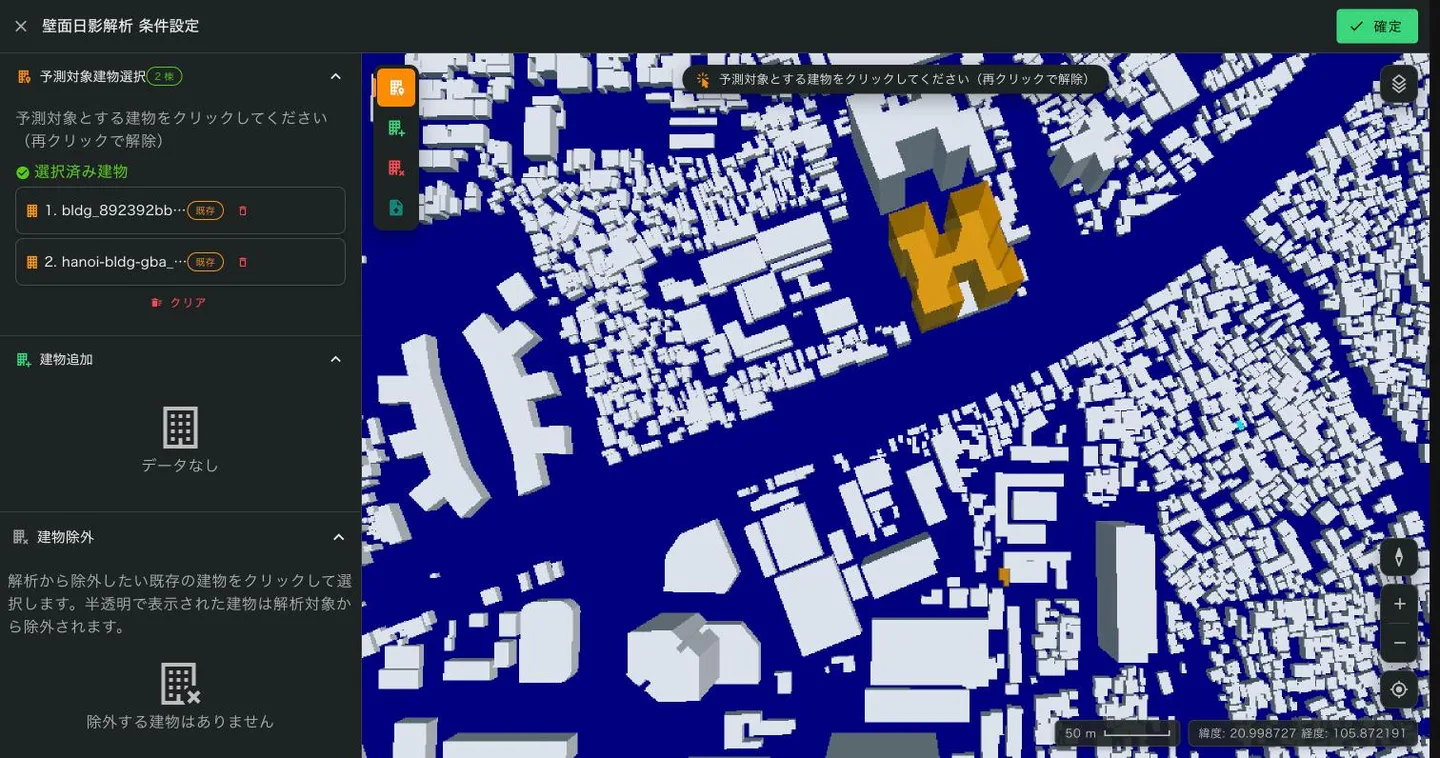
解析する範囲は、選んだ建物を囲むように自動で決まります。予測対象に選んだ建物は、除外できません。
騒音解析:範囲・騒音源・遮音壁
道具は解析範囲・騒音源・建物の追加(任意)・建物の除外(任意)・遮音壁・IFCの6つです。解析範囲を描くまで、ほかの道具は使えません。次の順に設定します。
- 解析範囲:平面日影解析と同じ操作で矩形を描きます(範囲の描き方)。25ha を超えると確定を押せません。
- 騒音源:1つ以上置きます(下の説明)。
- 遮音壁:必要なら置きます(下の説明)。
- 建物の追加・除外・IFC:必要なら行います(共通の操作)。
騒音源を置く
最初に騒音源を選ぶと、騒音源の種類を選ぶ画面が出ます。1つのケースの騒音源は、すべて同じ種類になります。
- 建設機械
- 日本音響学会の建設工事騒音の予測モデル(ASJ CN-Model 2007)にもとづく騒音源です。一覧から機械を選びます。
- 一般
- 音響パワーレベルと高さを自由に決める騒音源です。中心周波数も決めます。
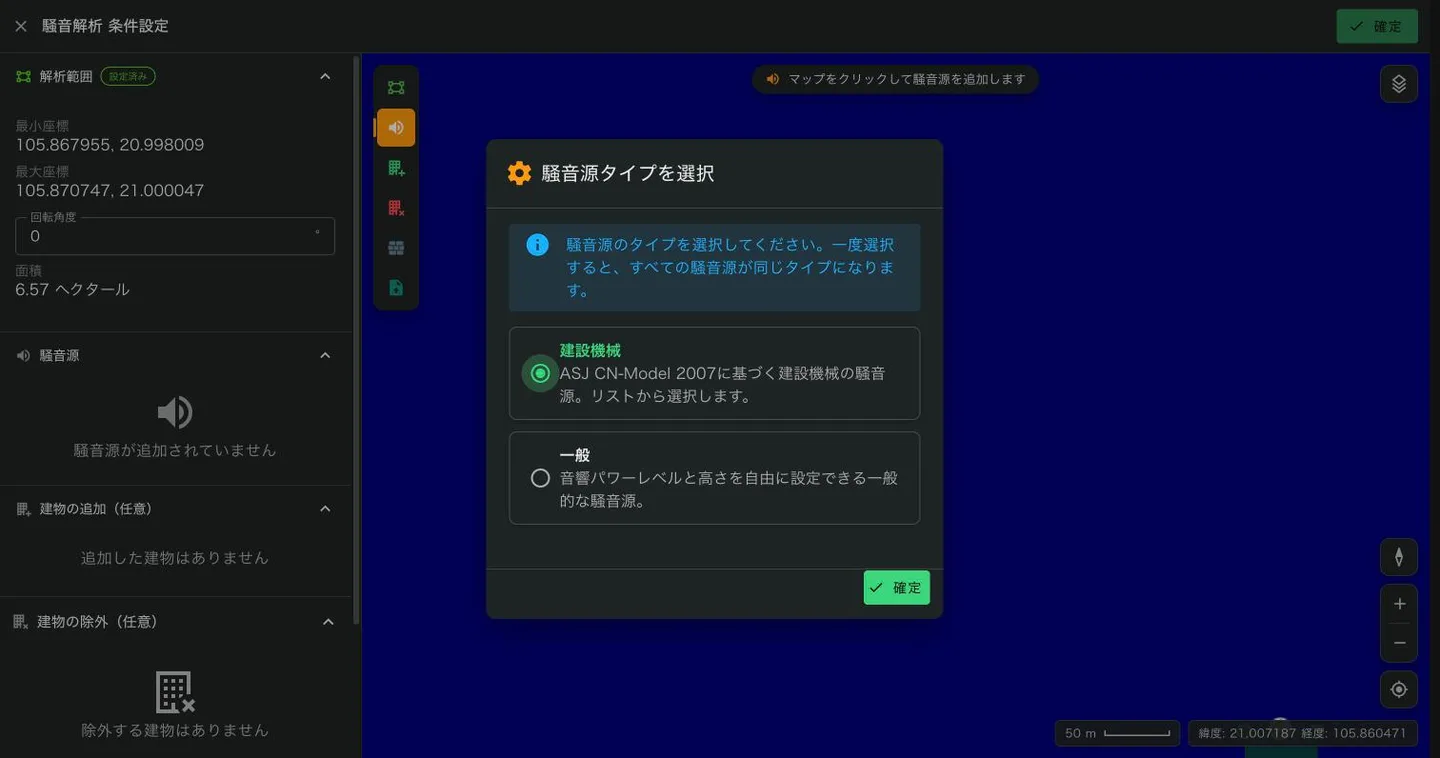
あとから種類を変えると(騒音源タイプを変更)、置いてある騒音源はすべて削除されます。
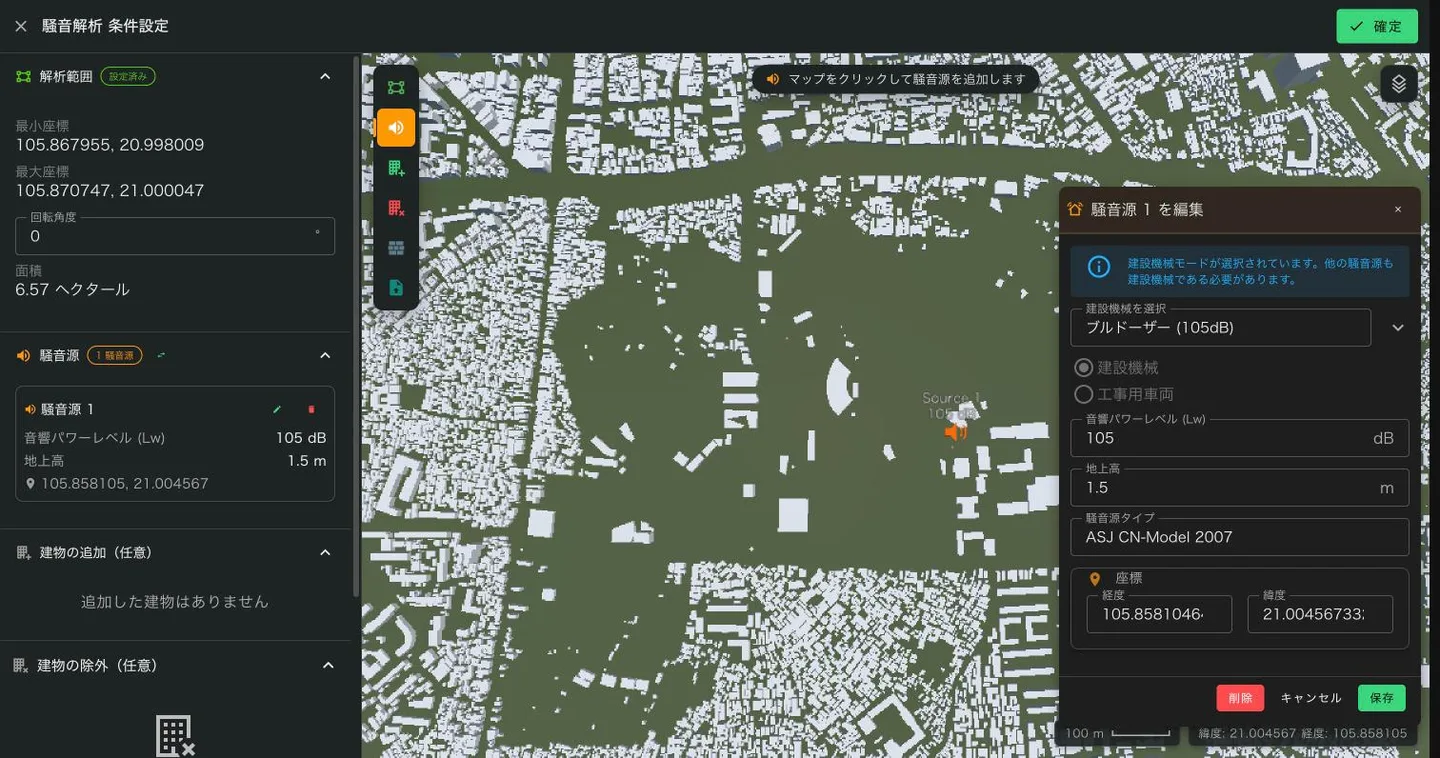
地図をクリックすると、その場所に騒音源ができ、設定の画面が開きます。建物の屋上をクリックしたときは、屋上の高さが加わります。
| 項目 | 入力できる範囲 | 説明 |
|---|---|---|
| 建設機械を選択 | 一覧から | 建設機械の種類。選ぶと音響パワーレベルと高さが決まります |
| 音響パワーレベル (Lw) | 0.1〜200 dB | 騒音源が出す音の強さ。一般のときは既定 100 dB |
| 地上高 | 0〜999 m | 騒音源の地面からの高さ。既定 1.5 m |
| 座標(経度・緯度) | — | 騒音源の位置。地図上でドラッグしても動かせます |
建設機械の一覧と音響パワーレベル:
| 機械 | Lw |
|---|---|
| ブルドーザー | 105 dB |
| バックホウ | 106 dB |
| クローラクレーン | 107 dB |
| オールケーシング掘削機 | 107 dB |
| ロードローラー | 104 dB |
| アスファルトフィニッシャー | 107 dB |
| コンクリートポンプ車 | 107 dB |
| コンクリートミキサー車 | 100 dB |
| ダンプトラック | 102 dB(高さ 0 m) |
| その他 | 任意に設定 |
建設機械を選んだときは、Lw と高さは変えられません。その他を選ぶと自由に入力でき、建設機械か工事用車両かも選べます。
保存で確定し、キャンセルで元に戻します。置いた騒音源は左の一覧から編集・削除できます。
遮音壁を置く
- 遮音壁を選び、新しい遮音壁の作成を押します。
- 地図上をクリックして壁の点を順に置きます(2点以上)。置いた点はドラッグで動かせ、クリックで消せます。
- 右クリックするか確定を押して確定します。
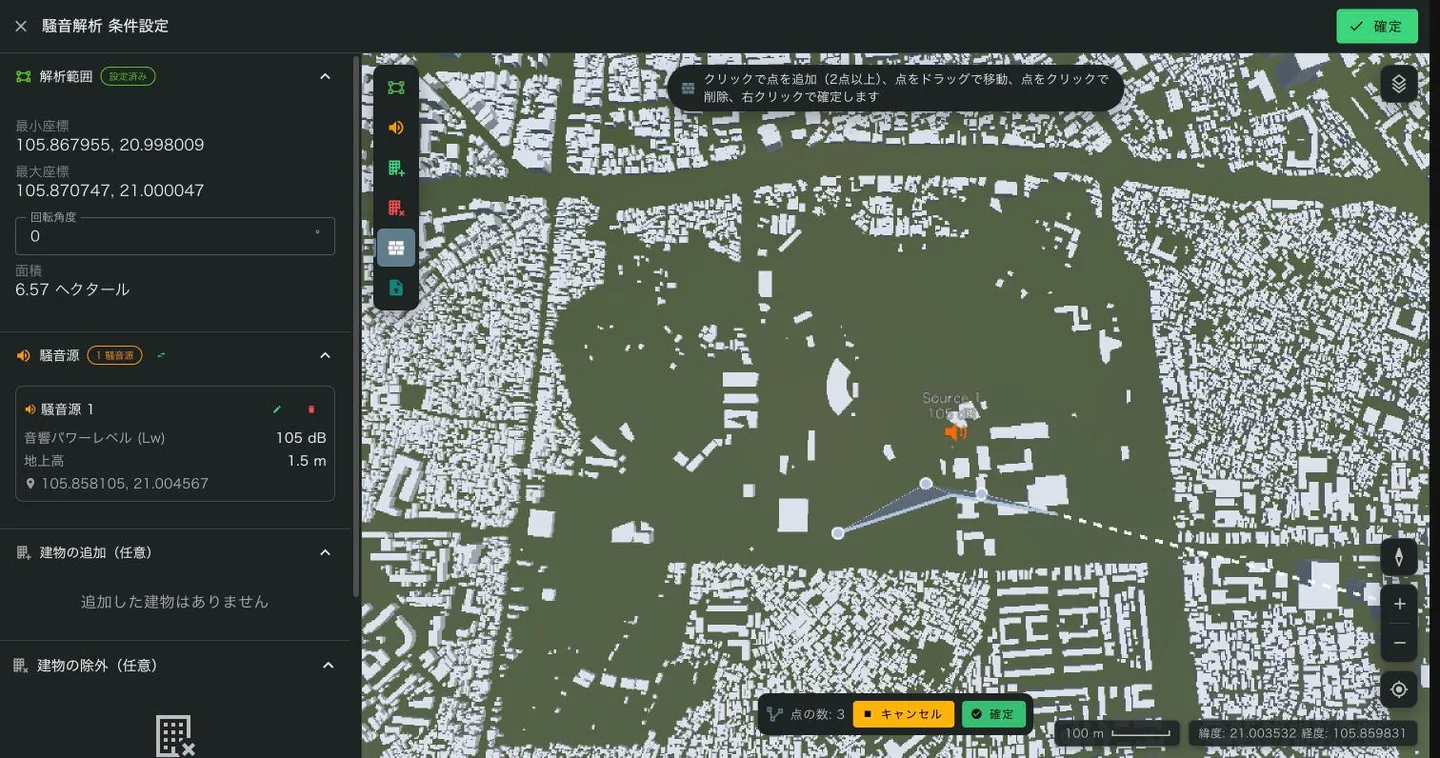
壁の高さは、各点で既定 2 m です。建物の屋上をクリックしたときは屋上の高さが加わります。
あとから直すときは、地図上の壁か一覧の鉛筆のアイコンを押します。
- 点を移動
- 点をドラッグして動かします。辺の中点をドラッグすると点が増えます。点をクリックするとその点の高さを変えられます。
- 全体を移動・回転
- 壁ごと動かす、輪をドラッグして回す。
- 点を削除
- 点をクリックして消します(最低2点)。
- 点の高さ
- 一括高さ設定に入れて全点に適用を押すと、すべての点が同じ高さになります(0.1〜999 m)。点ごとにも変えられます。
風況解析:中心点と風の条件
範囲は描かず、中心点を選びます。道具は中心・建物追加・建物除外・IFCの4つです。風の条件も、この画面の左のパネルで決めます。
- 中心を選び、解析の中心を地図上でクリックします。左の中心経度・中心緯度に数字で入れることもできます。
- 中心のまわり 200m 四方の範囲(水色)と、風向きを示す矢印が表示されます。範囲は風向に合わせて回ります。
- 左のパネルで風向・風速・基準高さ・予測高さ・地表面粗度区分を決めます。それぞれの意味は風況解析の計算条件を見てください。
- 必要なら建物の追加・除外・IFC の読み込みを行い、確定を押します。
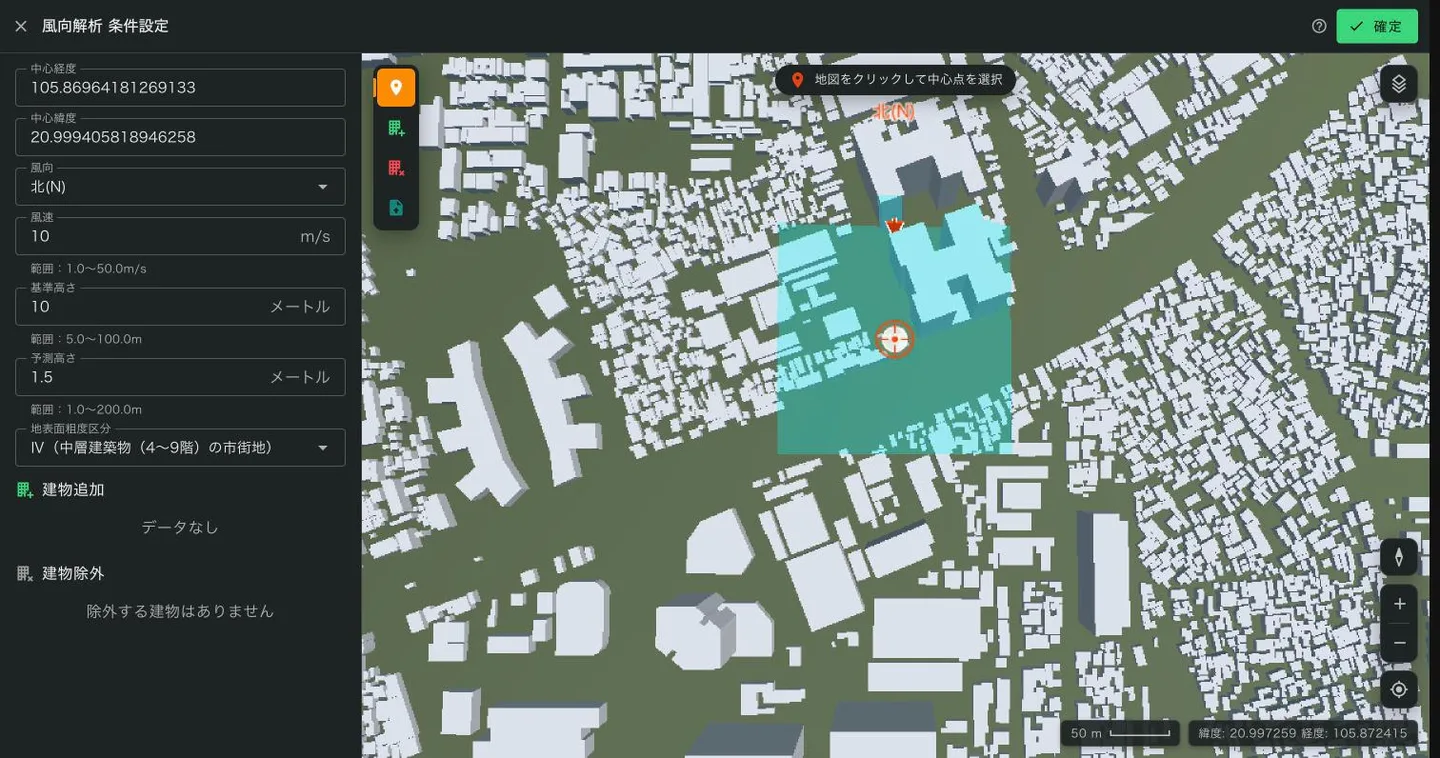
中心を選ばずに確定を押すと「地図をクリックして中心点を選択してください」と出ます。中心のまわり 200m 以内に建物のデータがないときは「建物データなし」と表示されるので、PLATEAU のデータがある場所を選ぶか、建物を追加してください。設定の詳しい説明は、右上の操作ガイド(PDF)にあります。
建物を追加する(計画建物)
まだ建っていない建物を描いて、解析に加えます。
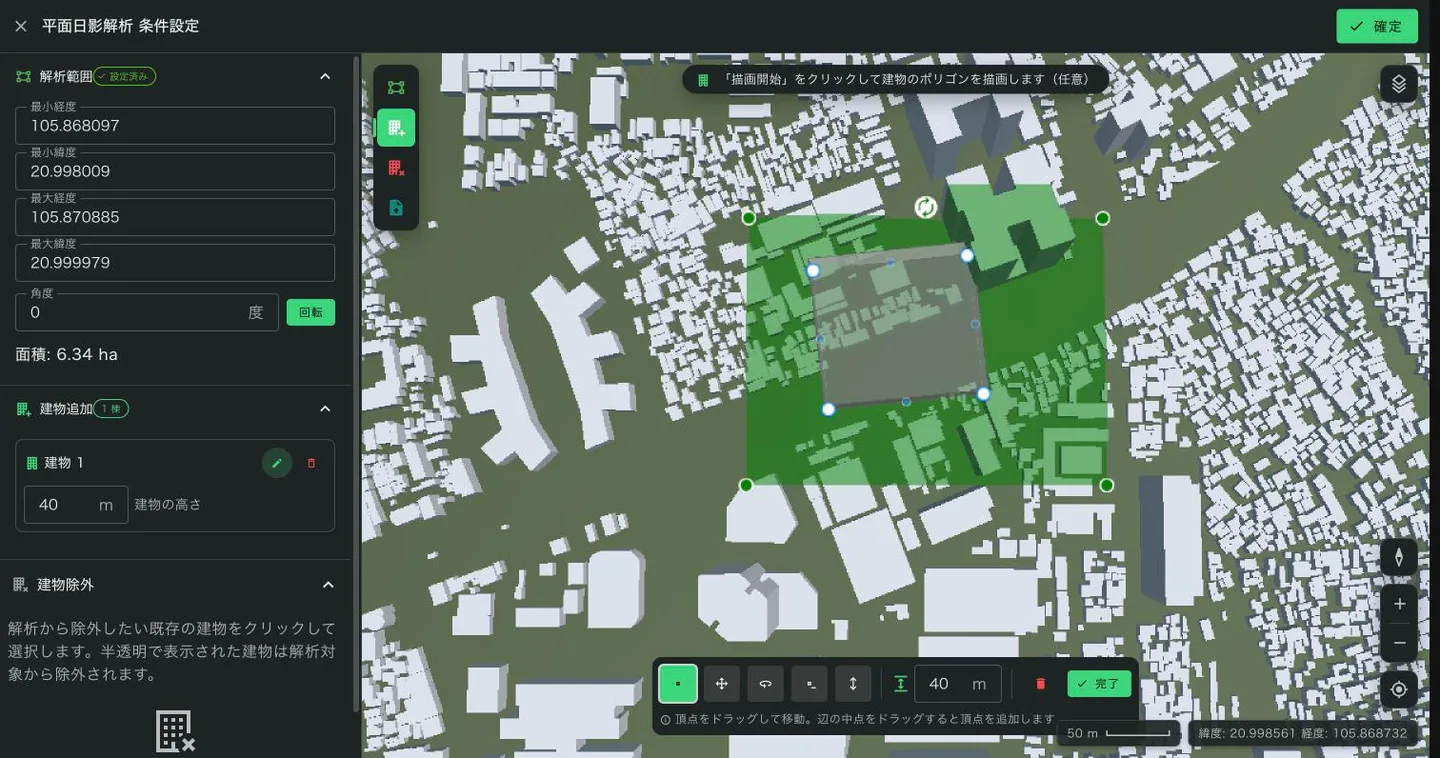
- 建物追加を選び、建物の高さを入れます(1〜500m、既定 10m)。
- 描画開始を押し、地図上で建物の角を順にクリックします。
- 3点以上置いたら、右クリックするか確定を押して形を確定します。壁どうしが交差する形は「建物の壁が交差しています」と表示され、確定できません。
追加した建物は左の一覧に「建物 1」「建物 2」…と並び、高さはその場で変えられます。形を直すときは、地図上の建物か一覧の鉛筆のアイコンを押します。
- 頂点を移動
- 頂点をドラッグして動かします。辺の中点をドラッグすると頂点が増えます。
- 全体を移動
- 中心の点をドラッグして建物ごと動かします。
- 回転
- 回転の点をドラッグします。
- 頂点を削除
- 頂点をクリックして消します(最低3点)。
- 高さを調整
- 緑の点を上下にドラッグします。
最後に完了を押します。ゴミ箱のアイコンで建物を消せます。確認なしですぐに消えるので注意してください。
既存の建物を除外する
取り壊す予定の建物などを、解析から外します。
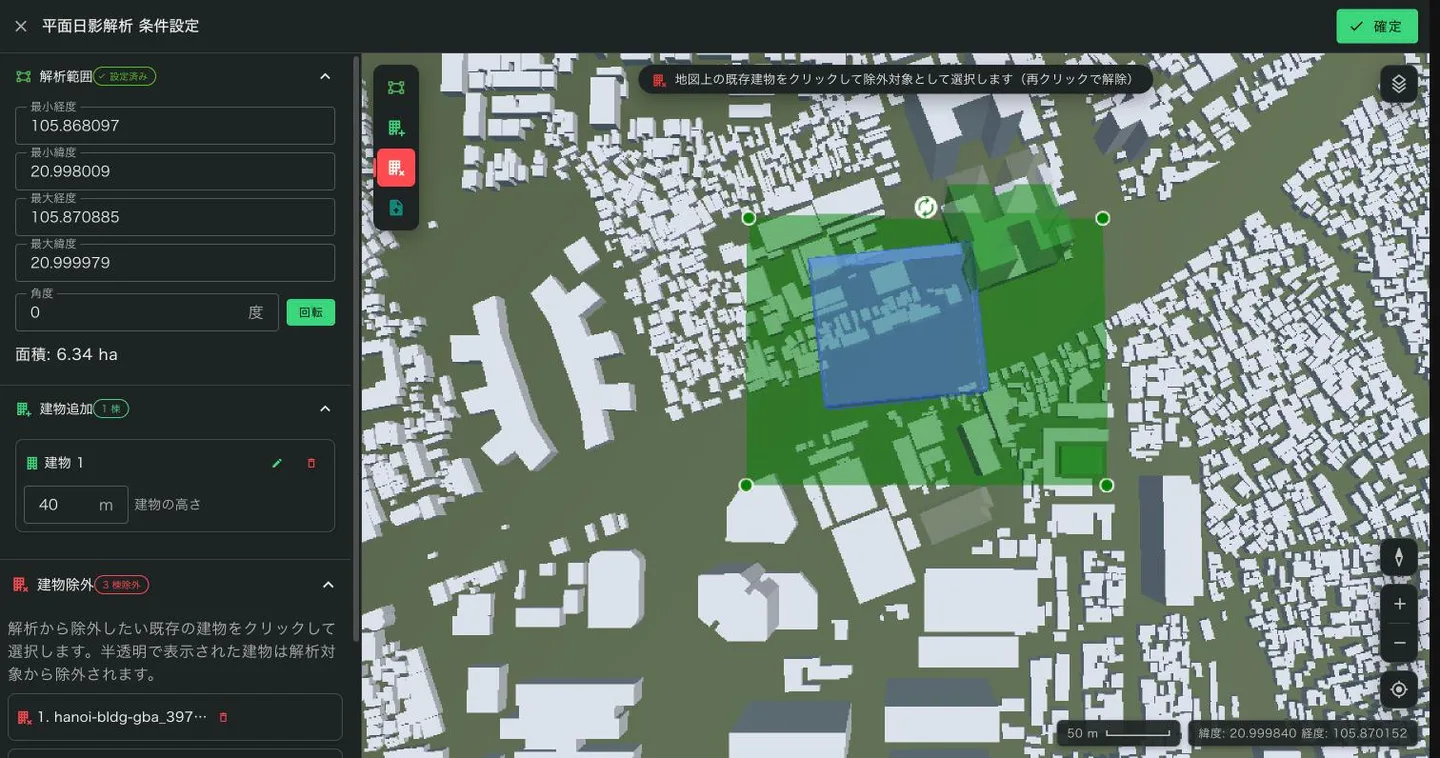
- 建物除外を選び、地図上の建物をクリックします。除外した建物は半透明になります。
- もう一度クリックすると元に戻ります。
除外した建物は一覧に並び、ゴミ箱のアイコンで1棟ずつ、クリアでまとめて元に戻せます。壁面日影解析で予測対象に選んだ建物は除外できません。
IFC の建物を使う
設計中の建物を IFC で読み込み、解析に加えます。
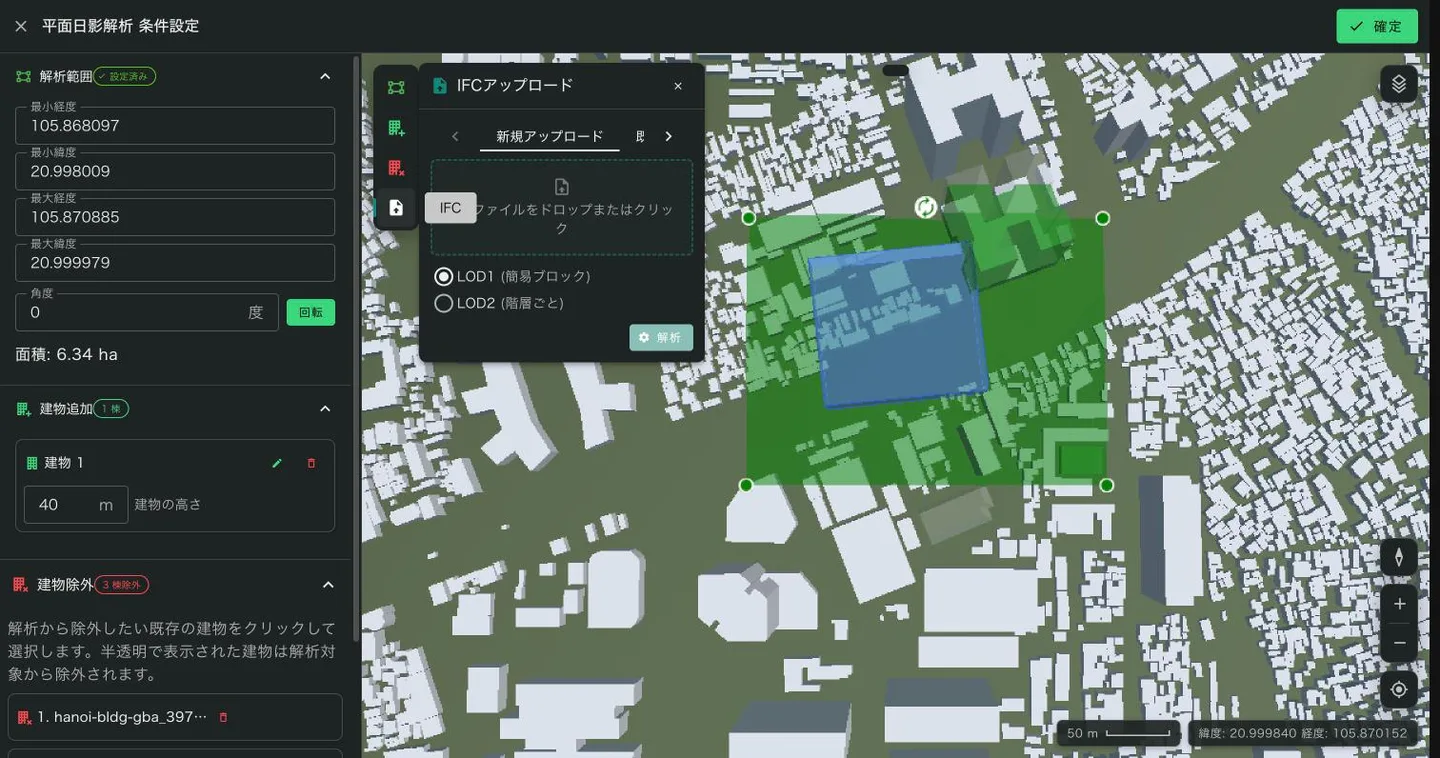
- IFCを選びます。新しいファイルは新規アップロードタブで
.ifcを選び、すでにプロジェクトに上げてあるものは既存データからタブで選びます。 - 詳細度を選びます。LOD1(簡易ブロック) は建物全体を1つの塊として、LOD2(階層ごと) は階ごとの形で取り込みます。
- 解析を押します。「IFCを読み込み中...」「ジオメトリを解析中... %」と進み、元の形と取り込んだ形の3Dプレビューが並びます。プレビューはドラッグで回せます。高さ・棟数(LOD2 では階数)も表示されます。
- 置く場所を決めます。位置が保存されているときは保存された位置か地図でクリックを選び、ないときは地図をクリックして置きます。
LOD2 で取り込んだ建物は、移動と回転だけができます(高さや形は変えられません)。やり直すときはやり直すを押します。
建物の形が見つからないときは「IFCファイルから建物ジオメトリを検出できませんでした」と表示されます。Revit・Civil 3D・AutoCAD からの書き出し方は、製品トップページの「マニュアル・ドキュメント」にあります。