

解析やビューアで使う建物のデータは2種類あります。国が整備した PLATEAU の3D都市モデルと、自分でアップロードする ユーザーデータ です。
PLATEAU 3D都市モデルを追加する
- 左パネルのPLATEAUデータの + を押します。
- 都道府県・市区町村・区名で検索するか、都道府県を開いて選びます。建築物/橋梁で種類を絞り込めます。
- 追加を押すと、モデルが地図に読み込まれます。
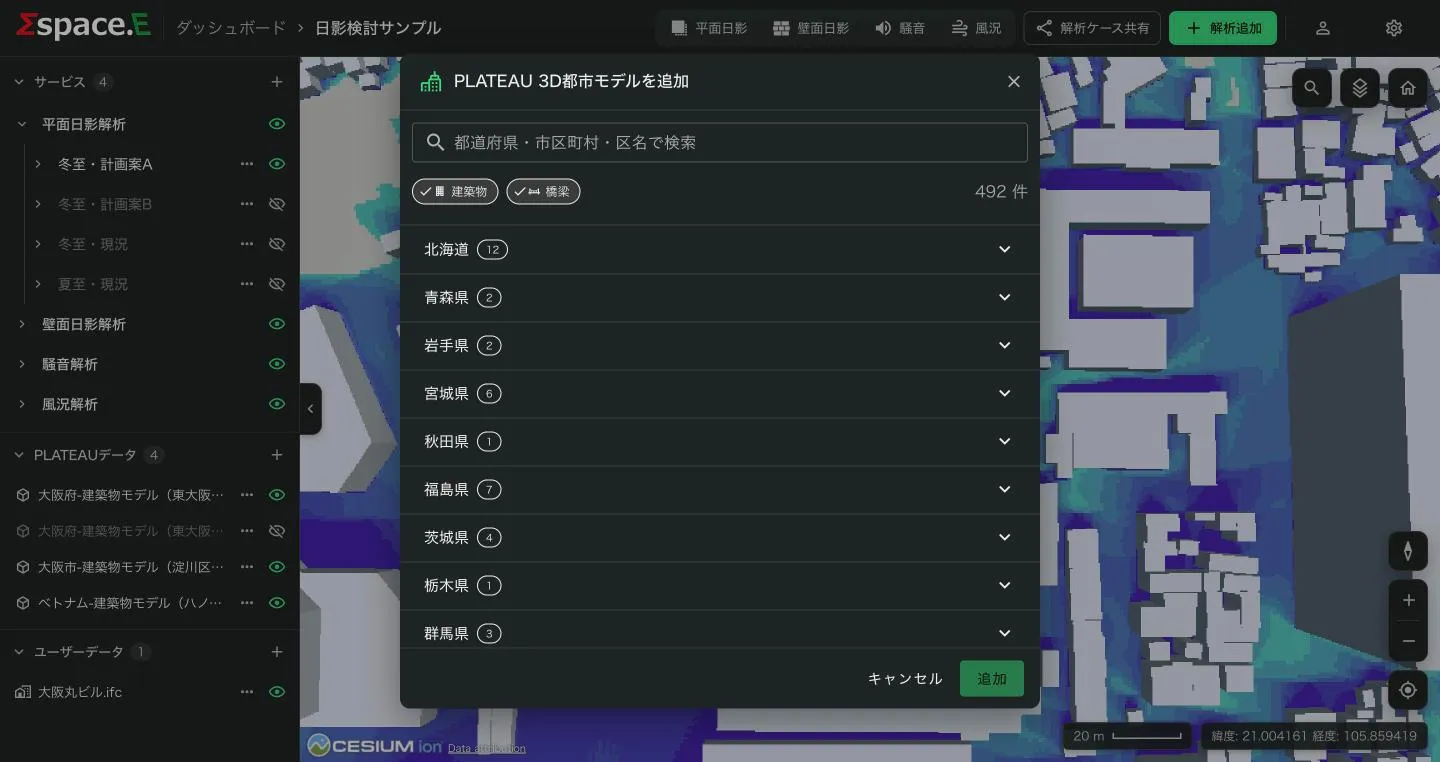
追加したモデルは、行の ⋯ → スタイルで色分けでき(表示スタイルの編集)、削除で外せます。
自分のデータをアップロードする
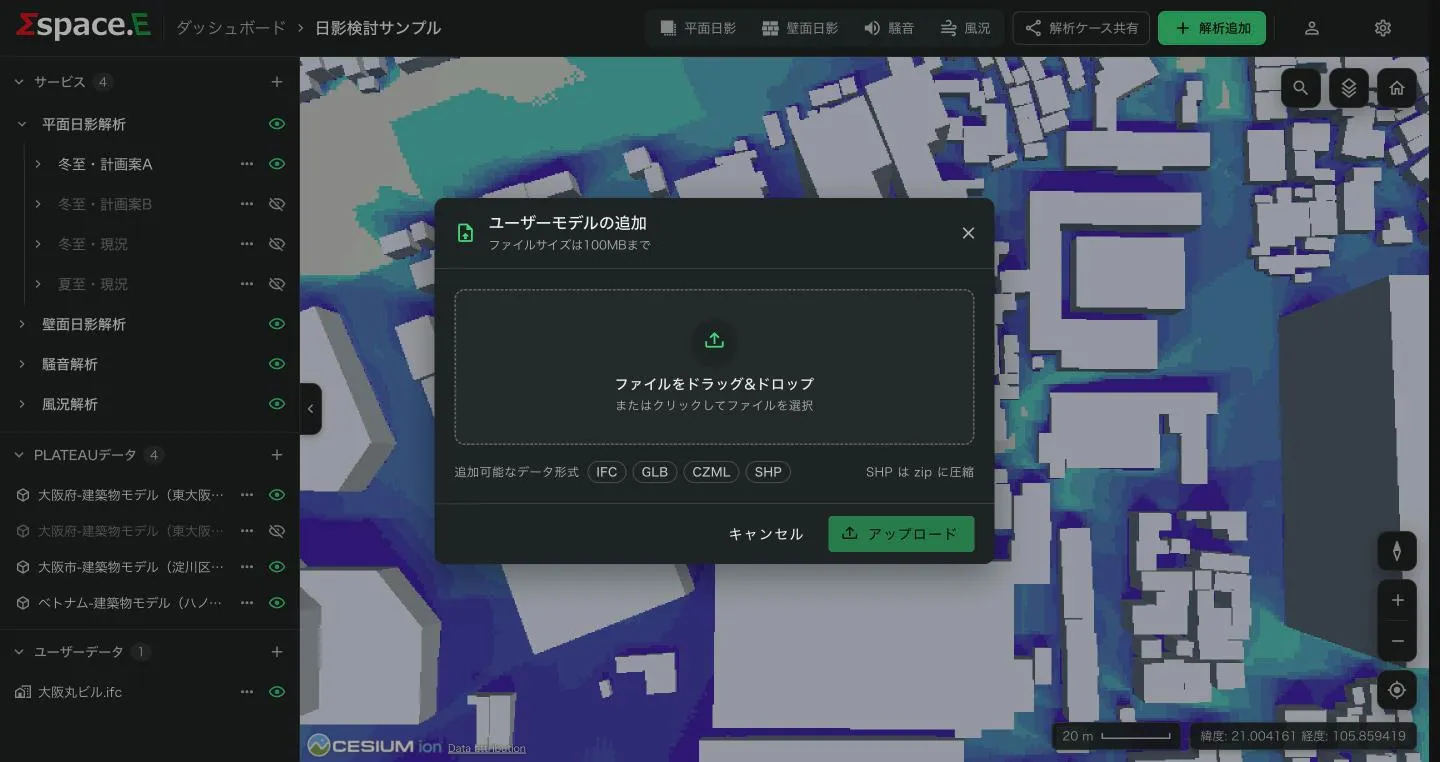
- ユーザーデータの + を押すと、ユーザーモデルの追加が開きます。
- ファイルを枠にドラッグ&ドロップするか、押して選びます。
- IFC・GLB のときは、配置で置き方を決めます(下の表)。SHP のときは表示色を決めます。
- アップロードを押します。
- 対応形式
- IFC · GLB · CZML · SHP(SHP は zip に圧縮)
- サイズ
- 1ファイル 100MB まで
- 件数
- プランによる(フリー 3件、ベーシック 15件、ビジネス 無制限)
IFC と SHP は、アップロードのあとにサーバーで表示用の形式に変換されます。「アップロード中」「変換中... %」と進みます。数分かかることがあるので、画面を閉じずに待ってください。変換中の行には進み具合が出ます。失敗すると行に赤いアイコンと「ファイルの変換に失敗しました」が出るので、行の ⋯ から削除してアップロードし直します。
アップロード時の配置(IFC・GLB)
| 項目 | 既定 | 説明 |
|---|---|---|
| 回転(度) | IFC は 90、GLB は 0 | モデルの向き |
| 高度 | 0 m | 高さの基準からの高さ |
| 高度の基準 | 地面に固定 | 地面に固定・地面からの相対・絶対高さ |
| 基点の緯度経度を設定 | オフ(IFC) | オンにすると経度・緯度を入れて置き場所を決めます。オフのときは IFC ファイルの座標を使います |
| 経度・緯度 | — | GLB では常に入力します |
Revit・Civil 3D・AutoCAD からの IFC 取り込みは、製品トップページの「マニュアル・ドキュメント」に動画と PDF の手順があります。
モデルの位置を直す
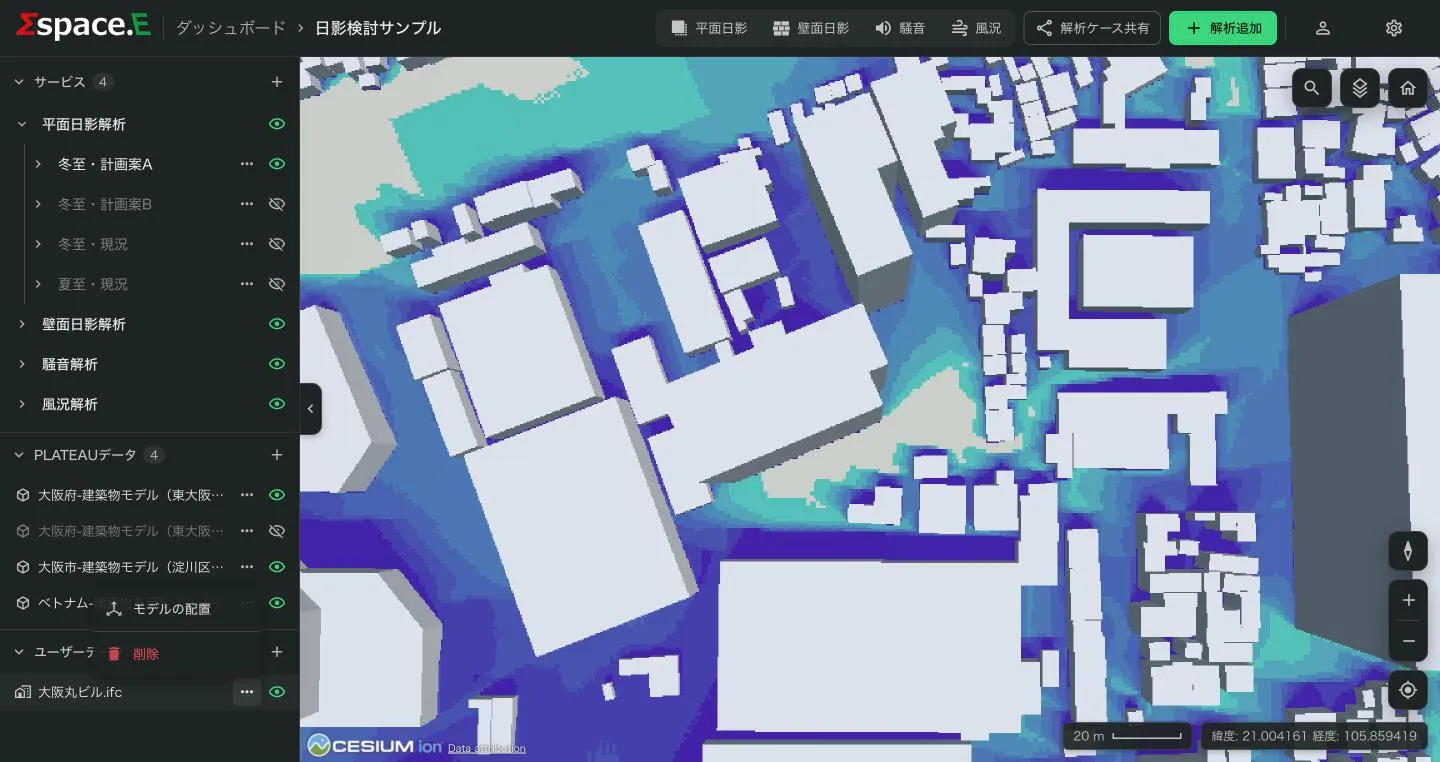
IFC・GLB は、行の ⋯ → モデルの配置で、あとから置き場所を直せます。右側にパネルが開きます。
- 地図上の中心の点をドラッグすると移動します。
- 経度・緯度を数字で直せます。
- 回転は 0〜360°のスライダーです。
- 高さの基準を地面からの相対か絶対高さにすると、高さ(0〜500 m)を変えられます。地面に固定のときは高さは使われません。
保存を押すと反映されます。
データを削除する
行の ⋯ → 削除を押すと、確認の画面が出ます。削除したデータは元に戻せません。