

色の付け方は、編集するものによって2種類の画面に分かれます。
| 編集するもの | 開き方 | 画面 |
|---|---|---|
| 解析結果(日影・騒音・風況) | サービスのケースの ⋯ → 3Dタイルスタイルエディタ | ダイアログ |
| PLATEAU の建物 | PLATEAUデータの行の ⋯ → スタイル | 右側のパネル |
| アップロードした 3D Tiles・SHP・GeoJSON | ユーザーデータの行の ⋯ → スタイル | 右側のパネル |
スタイルはケースやデータごとにサーバーに保存されます。プロジェクトを開く人は全員、同じ色で見えます。
IFC・GLB のモデルには色の設定はありません。⋯ には代わりにモデルの配置が出ます(データの追加)。SHP・GeoJSON は 3D Tiles に変換されたものだけスタイルを選べます。
解析結果の色を変える
解析が完了したケースだけ、⋯ に3Dタイルスタイルエディタが出ます。
- カラーランプから色の並びを選びます。左端が最小値、右端が最大値の色です。解析ごとの既定(日影解析・騒音解析・風況解析)のほか、一般的な配色が約30種類あります。好きな2色で作るときは、最後のカスタムカラー範囲を選び、開始色と終了色を決めます。
- 値の範囲で最小値・最大値・ステップ数(0〜20の整数)を入れると、色の区切りが自動で作られます。
- 全体透明度で、結果の透け具合を決めます(0.0 が透明、1.0 が不透明)。
- 必要ならカラーマッピングで区切りを1つずつ直します。各行は「この値以上ならこの色」という意味です。追加で行を足し、行の削除ボタンで消せます(最大15行)。最後のデフォルトの行は、どの区切りにも当てはまらない値の色で、削除できません。
- スタイル適用を押すと保存され、地図に反映されます。
リセットを押すと、その解析の既定の色に戻ります。
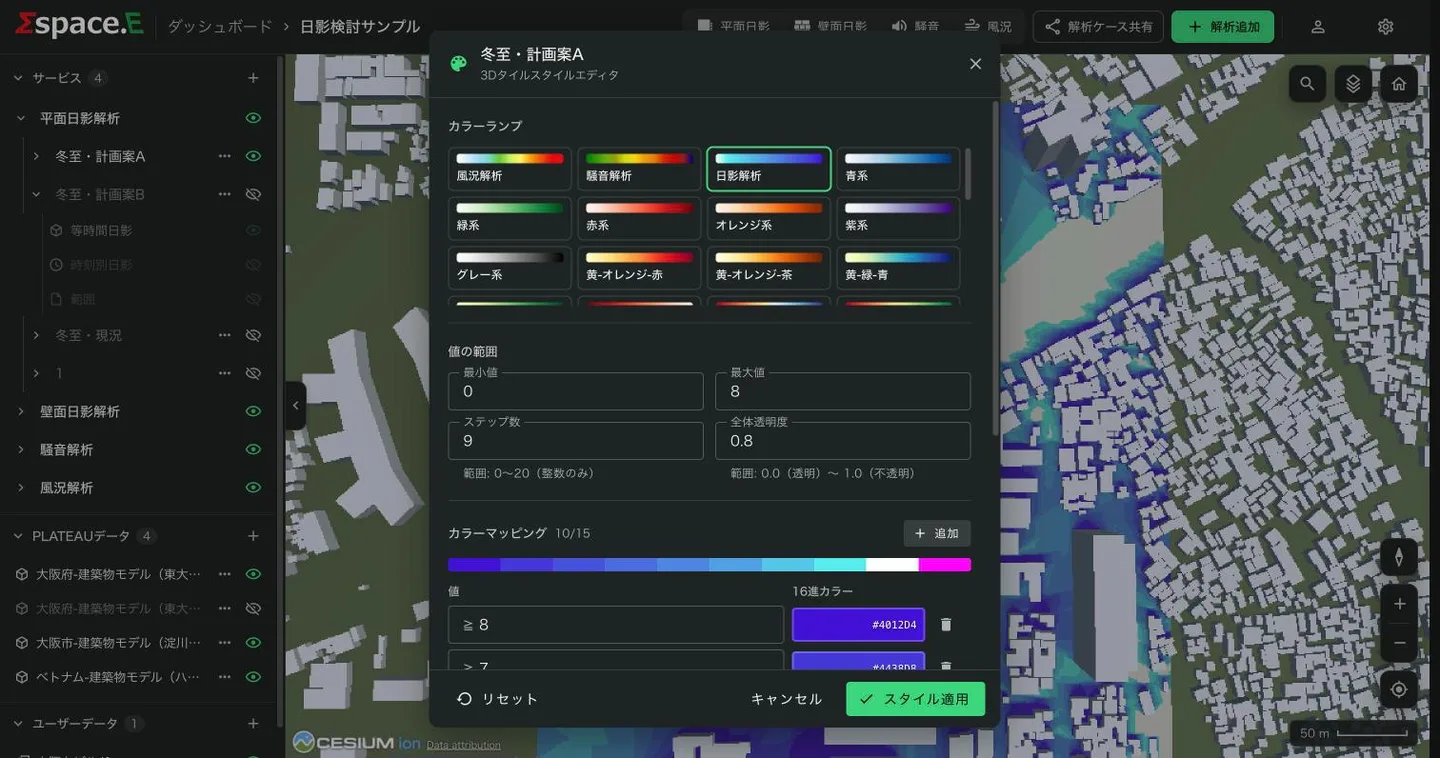
| 解析 | 最小〜最大 | ステップ数 | 透明度 |
|---|---|---|---|
| 平面日影・壁面日影 | 0〜8(時間) | 9 | 0.8 |
| 騒音 | 30〜85(dB) | 12 | 0.8 |
| 風況 | 0.0001〜25(m/s) | 11 | 0.8 |
風況解析で選べるカラーランプは風況解析とカスタムカラー範囲だけです。区切りは 25・20・15・10・8・6・4・2・1 m/s に固定されています。
建物やアップロードしたデータの色を変える
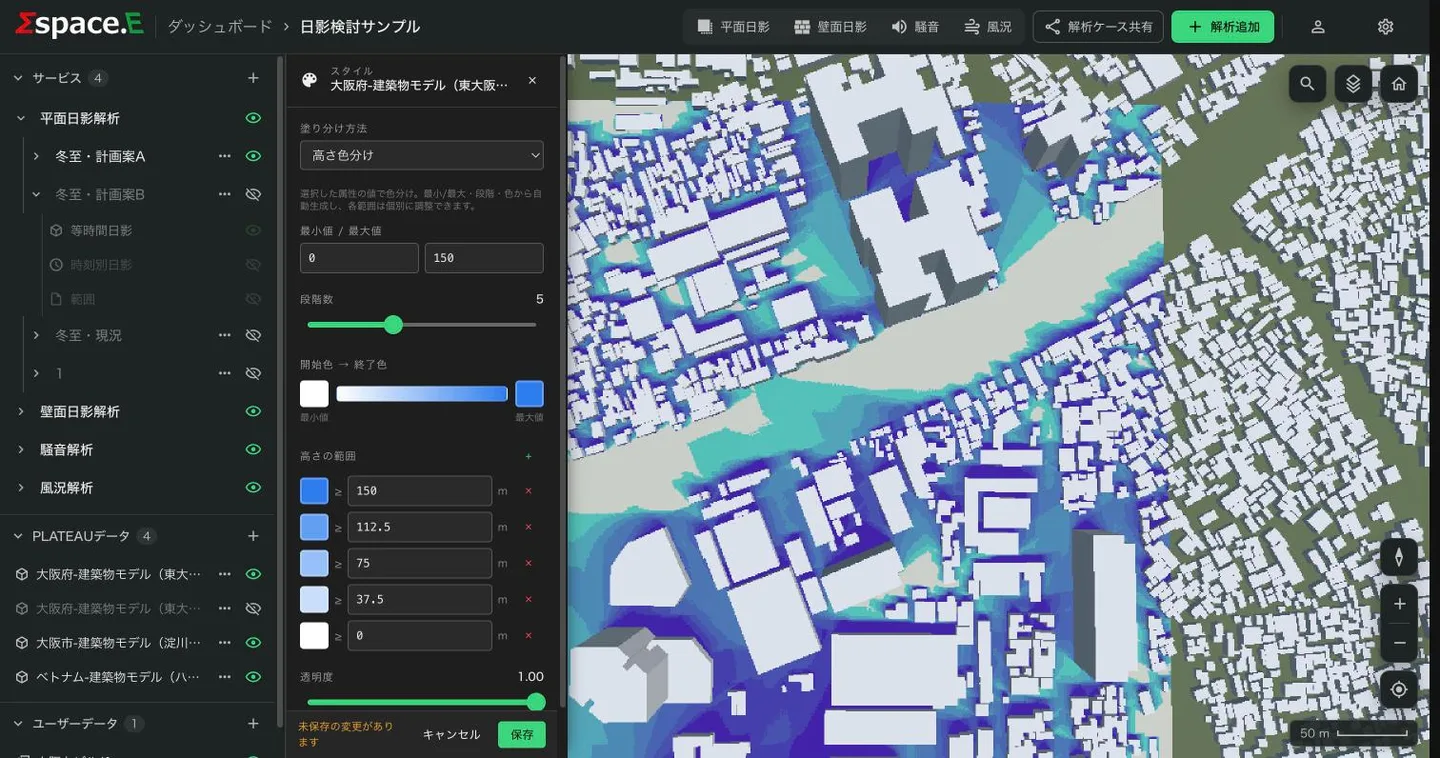
スタイルを選ぶと、右側にパネルが開きます。塗り分け方法で次の3つから選びます。
- 単色
- すべてを1色で塗ります。色と透明度を決めます。初めて開いたときは白・不透明です。
- 高さ色分け(PLATEAU のみ)
- 建物の高さで塗り分けます。最小値・最大値(既定 0〜150 m)、段階数(2〜10、既定 5)、左端と右端の色を決めると、高さの範囲が自動で作られます。範囲は1行ずつ値と色を直せ、+で追加、×で削除できます。最小値・最大値・段階数・色を変えると範囲は作り直され、手で直した分は消えます。
- ルール(ユーザーデータのみ)
- データの属性で塗り分けます。行ごとに色・属性・条件・値を選びます。条件は
=≠>≥<≤と含むです。上の行から順に調べ、最初に当てはまった行の色になります。どれにも当てはまらないものはデフォルトの色になります。条件を追加で行を足します。値が空の行は使われません。
色の見本を押すと色を選ぶ画面が開きます。透け具合は色ではなく透明度で決めます。
最後に保存を押すと地図に反映されます。編集中は地図の見た目は変わりません。キャンセルで保存済みの状態に戻ります。
建物を非表示にする
PLATEAU の建物を地図上で押すと、属性のパネルが開きます。建物を非表示を押すと、その建物が消えます。消した建物はスタイルのパネルの非表示の建物に並びます。目のアイコンを押して保存すると、再び表示されます。
表示・非表示と属性の確認
- 各行の目のアイコンで、解析の種類・ケース・レイヤーごとに表示を切り替えます。切り替えた状態は保存されます。
- ケースの中のレイヤーの行を押すと、その場所へ移動します。
- 時刻別日影は1つの行にまとまっていて、時刻を選んで1枚ずつ表示します。
- 地図上の建物や解析結果を押すと、属性(解析結果なら値と単位)がパネルに出ます。